> Agents can also search and read this documentation through its [MCP server](https://ohjeet.halminen.net/~gitbook/mcp).
# Etusivu
Tervetuloa Halminen.net ohjekirjastoon! Täältä löydät kaiken tarpeellisen sivujen käyttöön ja päivittämiseen.
WordPress-ohjeet on tehty WordPressin Classic-teemojen toimintoja varten, joita useimmat sivustomme käyttävät. Jos sivustosi käyttää Block Theme-teemaa, jotkin toiminnot voivat erota merkittävästikin näistä ohjeista.
{% hint style="warning" %}
Huomaathan, että tietoja puuttuu vielä. Voit halutessasi ehdottaa uusia aiheita ottamalla yhteyttä meihin.
{% endhint %}
### Pikalinkit yleisimpiin ongelmiin
[Miten lisään/muokkaan/poistan artikkeleita tai sivuja?](https://ohjeet.halminen.net/wordpress/sivun-tai-artikkelin-lisaaminen-ja-muokkaaminen)
[Miten mukautan sivuani?](https://ohjeet.halminen.net/wordpress/sivuston-mukauttaminen)
[Haluan muuttaa sivustoni banneria ja sen tekstejä](https://ohjeet.halminen.net/wordpress/sivuston-bannerin-muokkaaminen)
[Haluan muokata sivustoni alapalkin tekstejä](https://ohjeet.halminen.net/wordpress/alapalkin-muokkaaminen)
[Miten voin muokata alapalkin logoja?](https://ohjeet.halminen.net/wordpress/alapalkin-muokkaaminen#alapalkin-vimpainosioiden-muokkaaminen)
[Haluan muokata sivustoni valikoita](https://ohjeet.halminen.net/wordpress/valikoiden-muokkaaminen)
Tämän sivuston ohjeet on tuottanut
# WordPressiin kirjautuminen ja uloskirjautuminen
## **Mistä pääsen kirjautumissivulle?**
Joillekin sivustoille on piilotettu linkki kirjautumissivulle esimerkiksi johonkin seuraavaan paikkaan:
* Alapalkkiin "Toteuttanut Halminen.net" -tekstin ensimmäiseen kirjaimeen
* Alapalkkiin (C)-merkkiin
Jos et löydä linkkiä, mene sivustosi etusivulle ja kirjoita osoitepalkissa olevan osoitteen perään "/wp-admin", kuten kuvassa ja paina ENTER.
Jos kyseinen osoite vie sinut heti WordPressin hallintasivulle, olet jo kirjautuneena sisään. Muussa tapauksessa katso ohje kirjautumiseen alta.
## **Miten ja millä tunnuksilla kirjaudun?**
Kirjautumissivulla sinulta kysytään kolmea asiaa:
* käyttäjätunnusta tai sähköpostiosoitetta
* salasanaa
* kirjautumisen muistamista
{% columns %}
{% column width="58.333333333333336%" valign="middle" %}
### Mistä löydän käyttäjätunnuksen?
Käyttäjätunnus on lähetetty sinulle sivuston ylläpitäjän tai tekijän toimesta, usein sähköpostilla tai viestillä. Jos et löydä käyttäjätunnustasi, kokeile käyttää sitä sähköpostia, jolla epäilet, että tilisi on luotu. Jos kumpikin on hukassa, ota yhteyttä sivuston ylläpitäjään.
### Mistä löydän salasanan?
Sivuston ylläpitäjä on lähettänyt sinulle salasanan, useimmiten sähköpostilla tai viestillä. Jos et muista tai löydä salasanaasi, paina "Salasana hukassa?" -linkistä, joka sijaitsee kirjautumislomakkeen alapuolella. [Katso ohjeet alta](#miten-palautan-salasanani)
{% endcolumn %}
{% column width="41.666666666666664%" valign="middle" %}
{% endcolumn %}
{% endcolumns %}
### Mitä tarkoittaa "Muista minut"?
Jos asetus on valittuna, sivusto muistaa kirjautumisesi pidemmän aikaa, jolloin kirjautumista ei tarvitse tehdä jatkuvasti uudestaan. Suosittelemme käyttämään tätä valintaa vain omilla laitteillasi, jotta kirjautuminen ei jää auki vaikka kaverin tietokoneelle vahingossa.
{% columns %}
{% column width="58.333333333333336%" valign="middle" %}
### Miten palautan salasanani?
Paina ylemmän kuvan "Salasana hukassa"-linkkiä, jotta pääset salasanan palautussivulle. Kirjoita kenttään käyttäjätunnuksesi tai sähköpostiosoite, jolla tilisi on luotu ja paina "Pyydä uusi salasana"-painikkeesta.
Saat sähköpostiisi linkin salasanan vaihtamiseen.
Jos antamallasi sähköpostilla tai käyttäjätunnuksella ei löydy tiliä, saat siitä tällaisen ilmoituksen sivulle:
Jos et muista käyttäjätunnustasi tai tiliisi liitettyä sähköpostiosoitetta, ota yhteyttä sivustosi ylläpitäjään.
{% endcolumn %}
{% column width="41.666666666666664%" %}
{% endcolumn %}
{% endcolumns %}
## Uloskirjautuminen
{% columns %}
{% column width="58.333333333333336%" valign="middle" %}
Voit kirjautua ulos milloin tahansa viemällä hiiren yläpalkissa sijaitsevan käyttäjänimesi kohdalle ja valitsemalla avautuvasta valikosta "Kirjaudu ulos"
{% endcolumn %}
{% column width="41.666666666666664%" %}
{% endcolumn %}
{% endcolumns %}
# Sivun tai artikkelin lisääminen ja muokkaaminen
### Johdanto
WordPressissa on oletuksena kahdenlaisia julkaisutyyppejä: **sivuja** ja **artikkeleita**. Sivu on nimensä mukaan sivuston sisältösivu. Artikkeli taas on tarkoitettu esimerkiksi ajankohtaisia asioita varten ja ne useimmiten näytetäänkin sivuilla "Ajankohtaista"-osiossa. Joillakin sivustoilla artikkelit eivät automaattisesti ilmesty minnekään, sillä kaikilla sivustoilla ei ole tarpeen olla omaa osiota ajankohtaisille asioille.
Artikkelit ja sivut toimivat perusominaisuuksiltaan hyvin samalla tavalla, mutta niiden sivupohjat saattavat olla hiukan erilaiset. **Nyrkkisääntönä: jos kyseessä on pitkäaikainen sisältö, luo sivu - jos taas päivitys vaikkapa uudesta tuotteesta, luo artikkeli.**
### Lisääminen
#### Sivun lisääminen
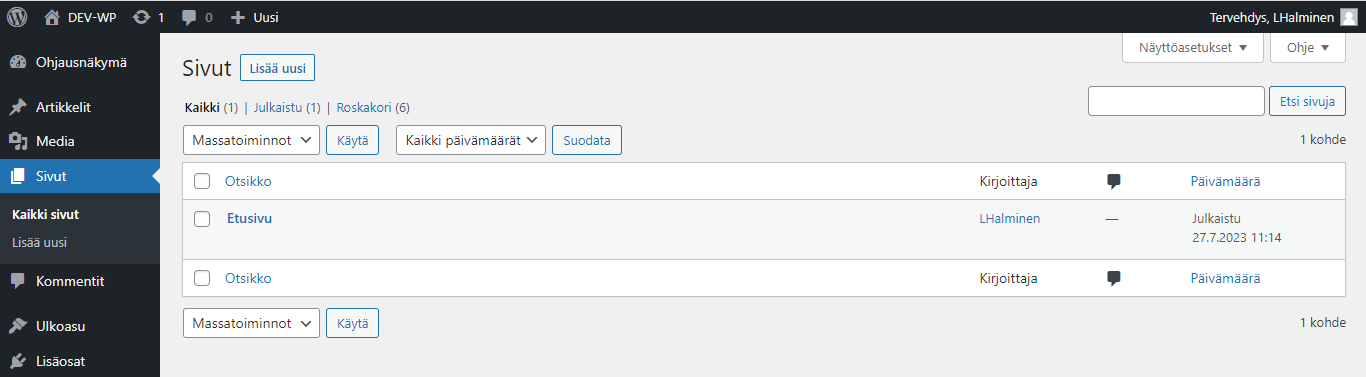
Uuden sivun lisääminen tapahtuu WordPressin hallintapaneelista. Kirjaudu sinne [tämän ohjeen](https://ohjeet.halminen.net/wordpress/wordpressiin-kirjautuminen-ja-uloskirjautuminen) avulla. Hallintapaneelin vasemmassa reunassa on valikko, jossa näkyy vaihtoehto "Sivut". Klikkaa sitä, ja näkymän pitäisi olla suurin piirtein tämä:
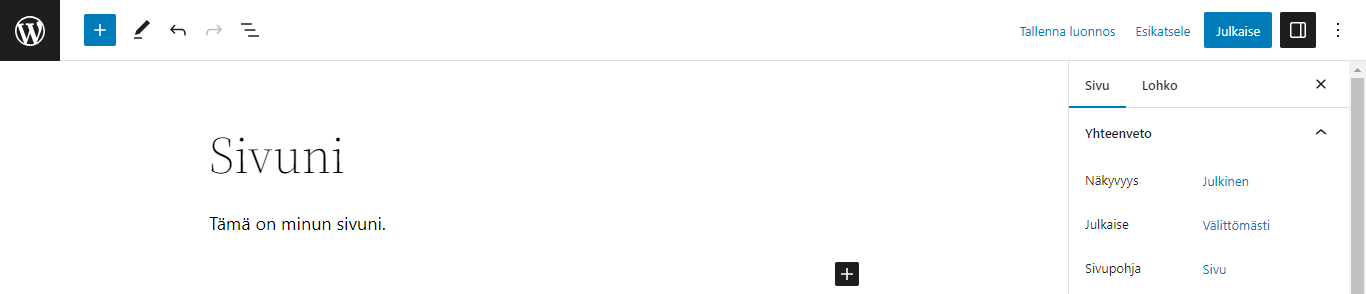
Paina "Lisää uusi" -nappia ylhäältä, ja voit nyt aloittaa sivun muokkaamisen haluamaksesi.Kun olet saanut sisältösi valmiiksi, paina oikealla ylhäällä olevaa "Julkaise"-nappia ja vahvista julkaisu. Voit ennen tätä halutessasi esimerkiksi ajastaa julkaisun tai asettaa sivun yksityiseksi oikealla näkyvästä sivupalkista. Jos sivupalkki ei näy, paina oikealla ylhäällä olevaa (tässä mustana näkyvää) nappia.
#### Artikkelin lisääminen
Artikkelin lisääminen toimii täysin samalla tavalla, mutta erotuksena on vain se, että hallintapaneelin sivupalkista on navigoitava "Artikkelit"-osioon. Siitä matka jatkuu julkaisuun asti samalla tavalla.Kun painat "Julkaise"-nappia, saat valittua kategorian artikkelille. Tämä on tärkeää sivustoissa, joissa on esimerkiksi monta artikkelilistausta vaikkapa eri yhdistyksen toiminta-alueita varten. Mikäli sivustollasi ei ole erikseen toiminta-alueille omia artikkelilistauksia, ei silloin yleensä tarvitse kategoriaakaan määrittää.
### Muokkaaminen
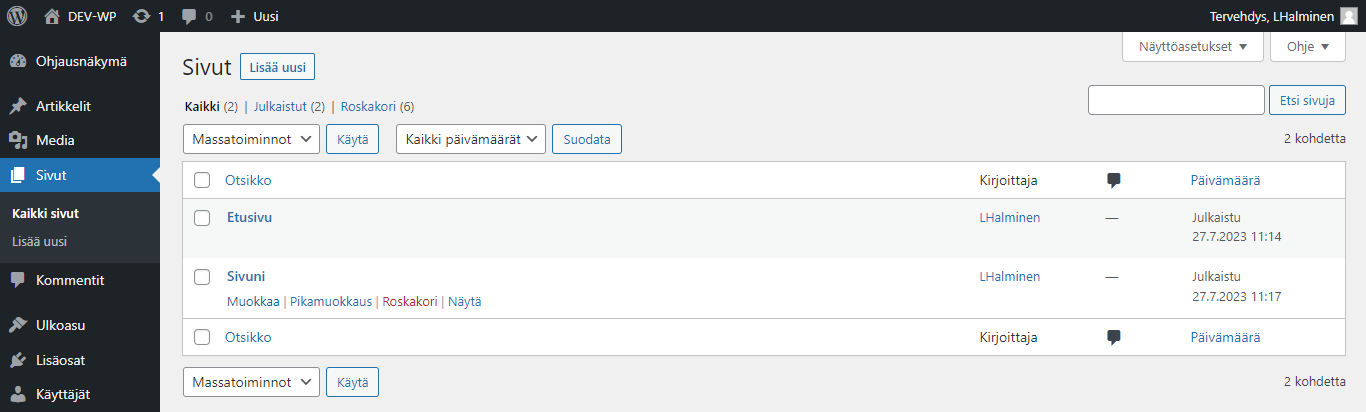
Sivuja ja artikkeleita muokataan täysin samalla tavalla. Polku on myös hyvinkin samankaltainen kuin lisäämisessäkin. Mene hallintapaneelin Sivut/Artikkelit-osioon riippuen siitä, kumpia haluat muokata. Valitse listauksesta artikkeli, ja klikkaa se auki painamalla sivun/artikkelin nimeä, tai hiirellä sivun/artikkelin päälle listassa mentäessä valitsemalla sen alle ilmestyvistä vaihtoehdoista "Muokkaa".
Voit myös siirtyä sivustollasi sille sivulle/artikkeliin, jota tahdot muokata (esimerkiksi omasivu.fi/yhteystiedot) ja klikata yläpalkin "Muokkaa sivua/artikkelia"-painiketta.
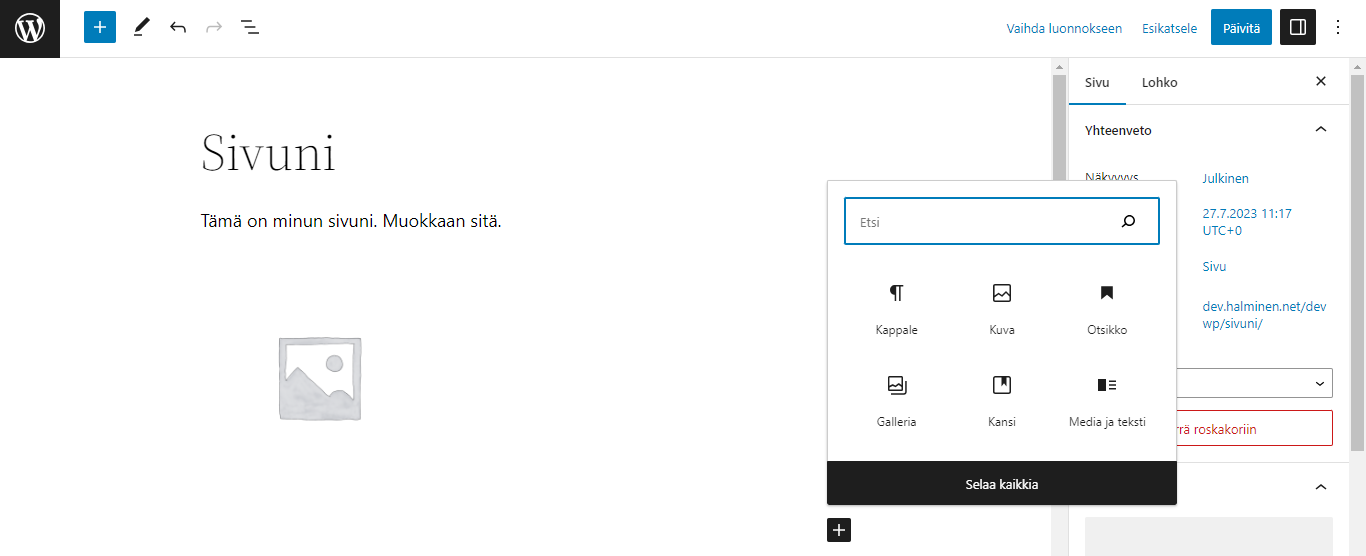
Sivun/artikkelin muokkaus tapahtuu nyt samalla tavalla kuin sitä alunperin lisätessäkin. Voit painaa muokkausalueelle ilmestyvästä + -napista, ja lisätä sitä kautta erilaisia lohkoja. Näitä on todella paljon, ja voit hakea niitä "Etsi"-palkkiin kirjoittamalla tai selaamalla kaikkia lohkoja. Lohkojen kautta saat lisättyä sivullesi esimerkiksi kuvia ja tiedostoja, sekä otsikoita ja paljon muuta. + -napit ilmestyvät myös lohkojen väliin, kun pidät hiirtäsi lohkojen rajamailla hetken aikaa. Näin saat lisättyä helposti lohkon toisten lohkojen väliin.
Muista painaa oikealta ylhäältä "Päivitä", kun olet saanut tarvittavat muokkaukset tehtyä. Voit myös esikatsella muutoksiasi painamalla ylhäältä "Esikatsele" ja valitsemalla "Esikatsele uudessa välilehdessä".
# Sivuston mukauttaminen
## Miten pääsen sivuston mukautustilaan?
{% columns %}
{% column width="50%" %}
#### **TAPA 1**
Sivuston mukauttamiseen voi siirtyä suoraan sivuston kautta valitsemalla yläpalkista "Mukauta"
*Huomaa, että palkki näkyy vain, jos olet kirjautunut WordPressiin.* [*Ohje kirjautumiseen*](https://ohjeet.halminen.net/wordpress/wordpressiin-kirjautuminen-ja-uloskirjautuminen)
{% endcolumn %}
{% column width="50%" valign="middle" %}
Klikkaa kuvaa suurentaaksesi sen.
{% endcolumn %}
{% endcolumns %}
{% columns %}
{% column %}
#### **TAPA 2**
Voit siirtyä mukautustilaan myös hallintasivun sivupalkin kautta pitämällä hiirtä hetken "Ulkoasu"-tekstin päällä ja valitsemalla aukeavasta valikosta "Mukauta".
{% endcolumn %}
{% column valign="middle" %}
Klikkaa kuvaa suurentaaksesi sen.
{% endcolumn %}
{% endcolumns %}
## Sivuston mukauttaminen
Siirryttyäsi mukautustilaan, sinulle avautuu tällainen näkymä. Sivustosi esikatselu tulee näkyviin valikon oikealle puolelle, toisin kuin tässä kuvassa. Kun päivität asetuksia, sivuston esikatselu päivittyy mukana.
Löydät alta tietoa eri valinnoista ja siitä, mitä niiden kautta voi hallita.
### Sivuston identiteetti
{% columns %}
{% column width="25%" %}
{% endcolumn %}
{% column width="75%" %}
Tämän valinnan kautta voit muokata sivustosi otsikkoa, kuvausta ja selaimissa näkyvää kuvaketta.
{% endcolumn %}
{% endcolumns %}
### Yläpalkin painike
Tämä on joillakin Halminen.net:n sivustoilla oleva lisätoiminto, jolla hallitaan yläpalkin CTA-painiketta. [Tutustu ohjeeseen](https://ohjeet.halminen.net/wordpress/ylapalkin-muokkaaminen)
### Sivuston banneri
Tämän valinnan alta voit muokata sivuston oletusbanneria. [Tutustu ohjeeseen](https://ohjeet.halminen.net/wordpress/sivuston-bannerin-muokkaaminen#sivuston-oletusbannerin-asettaminen)
### Alapalkin teksti
Tämä on joillakin Halminen.net:n sivustoilla oleva lisätoiminto, jolla hallitaan alapalkin tekstiä. [Tutustu ohjeeseen](https://ohjeet.halminen.net/wordpress/ylapalkin-muokkaaminen)
### Valikot
Tämän valinnan kautta voit muokata sivustollasi olevia valikoita. [Tutustu valikoiden muokkaamiseen](https://ohjeet.halminen.net/wordpress/valikoiden-muokkaaminen)
### Vimpaimet
Jos sivustosi teema tukee vimpaimia, voit hallita niitä täällä. Yleisimmin vimpaimia käytetään esimerkiksi alapalkin muokkaamiseen. [Tutustu ohjeeseen](https://ohjeet.halminen.net/wordpress/alapalkin-muokkaaminen#alapalkin-vimpainosioiden-muokkaaminen)
### Etusivun asetukset
{% columns %}
{% column width="25%" %}
{% endcolumn %}
{% column width="75%" %}
Tämän valinnan alta voit vaihtaa sivustosi etusivun johonkin toiseen sivuun tai valita sen näyttämään uusimmat artikkelisi. Voit myös asettaa artikkeleiden sivun, jolloin kaikki artikkelit tulevat sinne näkyviin.
Huomaathan, että kaikkia teemoja ei ole rakennettu niin, että ne tukisivat artikkeleiden sivua tai uusimpien artikkeleiden näyttämistä etusivuna.
Näiden asetuksien muuttaminen ei ole suositeltavaa, ellei sinulla ole tarvetta esimerkiksi vaihtaa etusivua väliaikaisesti johonkin toiseen.
{% endcolumn %}
{% endcolumns %}
### Oma CSS
Tämän valinnan kautta voit lisätä sivustollesi omaa CSS-tyylikoodia. Jos et tiedä mitään CSS:stä, emme suosittele lisäämään tai muokkaamaan koodia itse, sillä se voi rikkoa sivuston ulkoasun.
## Muokkauksien julkaiseminen
{% columns %}
{% column valign="middle" %}
Kun olet tehnyt tarvittavat muutokset, paina vasemmalla olevan sivuvalikon oikeasta yläreunasta sinisellä olevaa "Julkaise" -painiketta.
Jos painike on harmaa, uusia muutoksia ei ole tehty.
{% endcolumn %}
{% column %}
{% endcolumn %}
{% endcolumns %}
## Mukautustilasta poistuminen
{% columns %}
{% column %}
Voit poistua muokkaustilasta painamalla punaisella merkittyä X-painiketta sivupalkin vasemmasta yläreunasta.
Voit poistua mukautustilasta myös esimerkiksi vain sulkemalla välilehden. Selain ilmoittaa, jos sinulla on tallentamattomia muutoksia.
{% endcolumn %}
{% column %}
{% endcolumn %}
{% endcolumns %}
# Valikoiden muokkaaminen
## Mistä pääsen muokkaamaan valikoita?
WordPressissa on kaksi tapaa muokata valikoita: hallintasivun sekä sivuston mukautustilan kautta. Tässä ohjeessa käytetään tapaa 1, mutta molemmat tavat ovat hyvin samanlaisia keskenään.
{% columns %}
{% column %}
**TAPA 1: Muokkaaminen hallintasivun kautta**
Siirry hallintasivun vasemmalla olevaan sivupalkkiin, kohtaan "Ulkoasu" ja valitse sen alta "Valikot"
{% endcolumn %}
{% column %}
**TAPA 2: Muokkaaminen sivuston mukautustilan kautta**
Siirry mukautustilaan [(ohje)](https://ohjeet.halminen.net/wordpress/sivuston-mukauttaminen#miten-paasen-sivuston-mukautustilaan)
Valitse sivupalkin valikosta "Valikot"
{% endcolumn %}
{% endcolumns %}
## Valikoiden muokkaaminen
Valitse ensin muokattava valikko keltaisella korostetusta kohdasta tai luo uusi valikko. Useimmiten sivustoilla on kaksi valikkoa: yläpalkin sekä alapalkin valikot. Jos valikko on jo oikea, voit siirtyä heti muokkaamaan.
Valikot on kohdistettu aina johonkin valikkosijaintiin sivustolla. Esimerkiksi yläpalkin menu on kohdistettu sijaitsemaan yläpalkissa ja niin edelleen.
Jos luot uuden valikon, se ei automaattisesti näy missään, mutta voit rakentaa valikon rauhassa ja vaihtaa sen sijainnin, kun olet valmis.
### Sivujen lisääminen valikkoon
{% columns %}
{% column width="41.66666666666667%" %}
{% endcolumn %}
{% column width="58.33333333333333%" %}
Lisätäksesi sivuja valikkoon, valitse vasemmalla olevasta listasta ne sivut, jotka haluat lisätä ja paina sen jälkeen "Lisää valikkoon". Jos haluamasi sivu ei näy listassa, valitse listan yläpuolelta välilehti "Näytä kaikki" tai "Etsi", jotta löydät oikean sivun.
Artikkelien lisääminen toimii samalla tavalla. Voit avata artikkelilistan klikkaamalla sitä.
Mukautettujen linkkien kautta voit luoda valikkoon kohteen, joka johtaa vaikkapa verkkokauppaan tai muuhun sivuston ulkopuoliseen palveluun. Syötä vain esimerkiksi verkkokauppasi linkki (esim. ) sekä linkkiteksti, joka valikossa näytetään ja klikkaa "Lisää valikkoon".
Kategoriat-kohdasta voit valita artikkelikategorioiden sivuja valikkoon. Se toimii samalla logiikalla kuin sivujen ja artikkelien lisääminen.
{% endcolumn %}
{% endcolumns %}
### Valikkokohteiden muokkaaminen ja poistaminen
{% columns %}
{% column width="41.66666666666667%" %}
{% endcolumn %}
{% column width="58.33333333333333%" %}
Valikkokohdetta voi muokata klikkaamalla sen auki valikkokohteen oikealla puolella sijaitsevasta nuolesta, jolloin muokkausvalikko avautuu. Muokkausvalikko sulkeutuu samasta kohdasta.
Muokkausvalikosta voit muokata valikkotekstiä ja kohteen järjestystä ja hierarkiaa valikossa. Mukautettujen linkkien tapauksessa voit myös muokata linkkiä. Valikon järjestystä ja hierarkiaa on helpoin muuttaa suoraan valikkokohteita vetämällä (ohje alempana).
Voit poistaa ylimääräisen valikkokohteen keltaisella ympyröidystä "Poista"-linkistä.
{% endcolumn %}
{% endcolumns %}
### Valikkokohteiden järjestys ja hierarkia
{% columns %}
{% column width="41.66666666666667%" %}
{% endcolumn %}
{% column width="58.33333333333333%" %}
Voit muuttaa valikkokohteiden järjestystä tai asettaa niitä toistensa alikohteiksi vetämällä kohteita hiirellä.
Esimerkiksi "Kissatarvikkeet"-valikkokohteen alle voit vetää lelut ja hiekkalaatikon, kun taas "Koiratarvikkeet"-valikkokohteen alle voit sijoittaa pannat ja koiranruoat.
{% endcolumn %}
{% endcolumns %}
### Valikon asetukset
Valikon asetukset -kohdasta voit valita, että päätason sivut lisätään automaattisesti tähän valikkoon. Se tarkoittaa, että kun luot sivun etkä aseta sille yläsivua, se siirtyy uudeksi valikkokohteeksi. Tämä on hyödyllistä, jos kaikki uudet sivut saavat mennä suoraan valikkoon eikä niitä tarvitse muokata sinne jälkikäteen käsin.
Valikon sijainti -kohdasta voit valita valikon sijainnin sivustollasi. Tässä tapauksessa teemassa on vain yksi valikkosijainti, mutta useimmiten niitä on kaksi (yläpalkin ja alapalkin valikot). Kun minkään sijainnin kohdalla ei ole merkintää, valikkoa ei näytetä missään. Jotta saat valikon näkyviin, rastita jokin valikkosijainneista.
Voit myös tallentaa muutoksesi alaosiosta tai poistaa valikon kokonaan.
### Valikon sijainnin vaihtaminen
Voit vaihtaa valikon sijainnin suoraan valikon asetuksista tai avaamalla ylhäältä välilehden "Valikoiden sijainnit".
Valitse haluamasi valikko sijainnille tai käytä kokonaan uutta valikkoa. Muista tallentaa!
### Muista tallentaa muutoksesi
Valikot eivät tallennu automaattisesti ja muutokset tulevat julki vasta, kun tallennat muutokset.
# Sivuston bannerin muokkaaminen
Useimmilla Halminen.net:n sivustoilla on mahdollisuus muokata sivun tai artikkelin yläosan kuvaa sekä sen päällä olevia tekstejä. Molemmissa tapauksissa muokkaus tapahtuu samalla tavalla.
Voit muokata banneria sivukohtaisesti sekä asettaa oletuskuvan, joka tulee näkyviin niille sivuille, joille omaa banneria ei ole asetettu.
{% hint style="info" %}
Muista asettaa sivustosi banneriksi riittävän suuri kuva, jotta se näyttää laadukkaalta myös isommilla näytöillä. Suosituksena on, että banneri olisi vähintään noin 1500 x 1000 px. Tarkka koko riippuu sivustosi yksilöllisistä vaatimuksista.
{% endhint %}
## Yhden sivun bannerin mukauttaminen
{% stepper %}
{% step %}
### Siirry muokkaamaan sivua
Katso ohje sivun muokkaamisesta [täältä](https://ohjeet.halminen.net/wordpress/sivun-tai-artikkelin-lisaaminen-ja-muokkaaminen).
{% endstep %}
{% step %}
### Siirry oikealla sijaitsevaan sivupalkkiin
Jos sivupalkki ei näy, avaa se painamalla punaisella merkittyä painiketta.
{% endstep %}
{% step %}
### Rullaa sivupalkissa alas kohtaan "Sivun banneri"
Jos laatikon sisältö ei näy, paina ensin sinisellä ympyröidystä, oikealla sijaitsevasta nuolesta.
{% endstep %}
{% step %}
### Muokkaa asetukset
Voit sivustosta riippuen muuttaa kuvaa, sen tummennuksen tasoa sekä keskipistettä, otsikon tekstiä, otsikon alla olevaa pienempää kuvatekstiä ja tekstien värejä.
Oletuksena sivuston bannerina näytetään jokin valmiiksi ladattu kuva ja otsikkona toimii sivun otsikko. Jos haluat palauttaa jonkin asetuksen oletusarvoonsa, tyhjennä kyseinen kenttä. Oletuskuvan palauttamiseksi poista kuva. Voit vaihtaa sivuston oletusbannerikuvan [alempana olevan ohjeen](#sivuston-oletusbannerin-asettaminen) avulla.
Huomaathan, että muutokset koskevat aina vain yhtä sivua. Voit siis määrittää sivuille esimerkiksi eri kuvia ja tekstejä.
### **Kuvan asettaminen tai vaihtaminen**
Paina asetuslaatikon yläosasta "Valitse kuva"\

Valitse kuva mediakirjastosta tai siirrä kuva tietokoneeltasi. Siirtääksesi tiedostoja avaa ylhäältä sinisellä merkitty välilehti. Paina "Valitse tiedostot" ja siirrä kuva tietokoneeltasi, tai pudota se suoraan laatikkoon.
 
Kun olet ladannut tai valinnut sopivan kuvan, paina oikealta alhaalta siniseksi muuttunutta painiketta

Jos painike on harmaa, et ole valinnut kuvaa. Klikkaa haluamaasi kuvaa mediakirjastosta ja yritä uudelleen.
### **Kuvan keskipisteen muuttaminen**
Kuvan keskipiste on se kohta, joka kuvasta näkyy aina keskimmäisenä. Keskikohta on automaattisesti kuvan keskellä (molemmat arvot ovat 50% ja 50%). Jos kuvassasi oleva esine tai komea maisema on vaikkapa kuvan keskikohdan alapuolella, joillakin laitteilla kuva saattaa asettua huonosti. Siirtämällä keskipistettä varmistat, että juuri oikea alue kuvasta on aina näkyvillä.
Voit muuttaa keskipistettä siirtämällä kuvan päällä olevaa pistettä tai muuttamalla sen alla olevia lukuarvoja.
{% endstep %}
{% step %}
### Muista tallentaa!
Muista painaa oikean yläkulman "Tallenna"-painikkeesta, kun olet saanut muutoksesi valmiiksi!
{% endstep %}
{% endstepper %}
## Sivuston oletusbannerin asettaminen
{% stepper %}
{% step %}
### Siirry sivuston mukautustilaan
Katso tarvittaessa ohje [täältä](https://ohjeet.halminen.net/wordpress/sivuston-mukauttaminen#miten-paasen-sivuston-mukautustilaan)
{% endstep %}
{% step %}
### Siirry "Sivuston banneri"-osioon
{% endstep %}
{% step %}
### Vaihda tai palauta oletusbanneri
Jokaisella sivustolla on automaattisesti oletusbannerina kuva, joka on sisällytetty sivuston tiedostoihin. Jos valinta näyttää yllä olevien kaltaiselta, silloin kuva tulee suoraan sivuston tiedostoista.
**Poista** -valinta poistaa nykyisen kuvan käytöstä ja vaihtaa sen oletukseen. Kuva ei poistu kokonaan tiedostoista, vaan voit aina valita sen uudelleen käyttöön.
**Vaihda kuva tai Valitse kuva** -valinta avaa mediakirjaston, josta voit valita uuden kuvan tai siirtää sen tietokoneeltasi. Valittuasi kuvan mediakirjastosta, paina oikealta alhaalta sinistä nappia "Valitse kuva". Jos painike on harmaa, klikkaa haluamaasi kuvaa vielä kerran.
**Oletus** -valinta palauttaa kuvan sivuston automaattiseen oletuskuvaan.
Valittuasi kuvan se tulee näkyviin sivupalkkiin sekä sivuston esikatseluun.
{% endstep %}
{% step %}
### Julkaise muutoksesi
Muista julkaista muutoksesi, jotta ne tallentuvat. Paina sivupalkin oikeasta yläreunasta sinistä "Julkaise"-painiketta. Jos painike on harmaa, tallennettavia muutoksia ei ole.
{% endstep %}
{% endstepper %}
# Yläpalkin muokkaaminen
## Yläpalkin painikkeen muokkaaminen
{% stepper %}
{% step %}
### Siirry sivuston mukautukseen
Katso ohje [täältä](https://ohjeet.halminen.net/wordpress/sivuston-mukauttaminen#miten-paasen-sivuston-mukautustilaan).
{% endstep %}
{% step %}
### Valitse "Yläpalkin painike"
{% endstep %}
{% step %}
### Muokkaa painikkeen asetuksia
Voit piilottaa painikkeen poistamalla ruksin kohdasta "Näytä painike" ja päinvastoin näyttää sen sivuilla, jos ruksittamalla kohdan.
Voit myös mukauttaa painikkeen tekstin ja linkin sopivaksi.
{% endstep %}
{% step %}
### Julkaise muutoksesi
Muista julkaista muutoksesi painamalla sinistä "Julkaise"-painiketta. [Ohje julkaisuun ja muokkaustilasta poistumiseen](https://ohjeet.halminen.net/wordpress/sivuston-mukauttaminen#muokkauksien-julkaiseminen)
{% endstep %}
{% endstepper %}
## Yläpalkin valikon muokkaaminen
Tutustu [ohjeeseen valikoiden muokkaamisesta](https://ohjeet.halminen.net/wordpress/valikoiden-muokkaaminen).
# Alapalkin muokkaaminen
Joillakin Halminen.net:n sivustoilla on mahdollisuus muokata sivuston alapalkkia.
{% hint style="warning" %}
Jos et näe alapalkin tekstin muokkauksen valikkoa, sivustosi ei tue sitä eikä alapalkin tekstiä voi muokata ilman koodaamista. Voimme muokata sivustollesi mahdollisuuden päivittää alapalkkia itse, ota yhteyttä!
{% endhint %}
## Alapalkin tekstien muokkaaminen
{% stepper %}
{% step %}
### Siirry sivuston mukautukseen
Katso ohje [täältä](https://ohjeet.halminen.net/wordpress/sivuston-mukauttaminen#miten-paasen-sivuston-mukautustilaan).
{% endstep %}
{% step %}
### Siirry kohtaan "Alapalkin teksti"
{% endstep %}
{% step %}
### Muokkaa teksti
Lisää tai muokkaa alapalkin teksti tekstilaatikkoon. Voit suurentaa sitä vetämällä oikeasta alareunasta. Varmista oikealla puolella näkyvästä esikatselusta, että muokkauksesi asettuu sivuille oikein.
{% endstep %}
{% step %}
### Julkaise muutokset
Muista julkaista muutoksesi painamalla sinistä "Julkaise"-painiketta. [Ohje julkaisuun ja muokkaustilasta poistumiseen](https://ohjeet.halminen.net/wordpress/sivuston-mukauttaminen#muokkauksien-julkaiseminen)
{% endstep %}
{% endstepper %}
## Alapalkin valikon muokkaaminen
Tutustu [ohjeeseen valikoiden muokkaamisesta](https://ohjeet.halminen.net/wordpress/valikoiden-muokkaaminen).
## Alapalkin vimpainosioiden muokkaaminen
Joillakin sivustoilla on mahdollista muokata esimerkiksi alapalkin logoja tai muuta sisältöä. Muokattavia, sivun pääsisällön ulkopuolisia osioita kutsutaan WordPressissa vimpaimiksi.
Vimpaimia voit muokata kahdesta paikasta: joko sivuston mukautuksesta tai WordPressin hallintasivun Ulkoasu -> Vimpaimet -kohdasta. Molemmissa muokkaus on samankaltainen, mutta hallintasivulla on paremmin tilaa tehdä muutoksia. Mukautustilassa taas hyödyt reaaliaikaisesta esikatselunäkymästä muutoksiisi. Ohjeessa hyödynnetään hallintasivun muokkausnäkymää.
{% hint style="warning" %}
Jos et näe vimpaimia muokkaussivulla, sivustosi ei tue niitä eikä alapalkin toimintoja voi muokata ilman koodaamista. Voimme muokata sivustollesi mahdollisuuden päivittää alapalkkia itse, ota yhteyttä!
{% endhint %}
{% columns %}
{% column %}
**TAPA 1: Muokkaaminen hallintasivulta**
Siirry muokkaamaan vimpaimia hallintasivun vasemman sivuvalikon kohdasta "Ulkoasu" ja siirry kohtaan "Vimpaimet"
{% endcolumn %}
{% column %}
**TAPA 2: Muokkaaminen sivuston mukautuksesta**
Siirry sivuston mukautustilaan [tämän ohjeen](https://ohjeet.halminen.net/wordpress/sivuston-mukauttaminen#miten-paasen-sivuston-mukautustilaan) avulla.
Klikkaa kohtaa "Vimpaimet"
{% endcolumn %}
{% endcolumns %}
### Miten muokkaan vimpaimen sisältöä?
Vimpainten muokkaussivu näyttää hyvin samalta, kuin normaalin sivun tai artikkelin muokkaus. Sivulla on useampia vimpaimia, jotka ovat jokainen omassa pudotuslaatikossaan. Tässä tapauksessa auki on "Alapalkin logot"-vimpain ja myös "Sosiaalisen median osio"-vimpain olisi muokattavissa. Voit avata vimpaimen muokattavaksi klikkaamalla keltaisella ympyröityä nuolta.
Esimerkiksi logon vaihtaminen onnistuu siten, kun klikkaat jonkin logon aktiiviseksi (kuten kuvassa, jotta sen ympärille ilmestyy sininen laatikko) ja painat ylhäälle ilmestyvästä valikosta "Korvaa".
Voit avata mediakirjaston ja valita kuvan, siirtää uuden tietokoneeltasi tai nollata kuvan kokonaan. Voit myös muokata median URL-osoitetta tai kopioida sen. Jos logosi on ulkoisessa palvelussa (kuten toisella nettisivulla), voit liittää muokkaustilassa ulkoisen kuvan linkin kuvaan, jolloin se ilmestyy sivustollesi ilman, että sinun tarvitsee ladata se mediakirjastoon.
{% hint style="info" %}
VINKKI: Voit asettaa kuvaan linkin, jolloin logoa klikkaamalla voi päästä vaikka yhteistyökumppanisi sivustolle. Voit asettaa sen yllä olevan kuvan yläreunassa näkyvästä linkkipainikkeesta, kun olet valinnut kuvan.
{% endhint %}
**Kun olet saanut muokkauksesi tehtyä, muista tallentaa muutoksesi oikealla ylhäällä olevasta "Päivitä"-painikkeesta.** Jos teet muutoksia mukautustilassa, paina sivupalkin oikeassa yläkulmassa olevaa "Julkaise"-painiketta.
# Sivuston siirtäminen Halminen.net:lle
Kiva, että olet tulossa asiakkaaksemme! Tässä ohjeartikkelissa on tietoa sivuston siirtämisestä meille. Hoidamme monet asiat itse, mutta tarvitsemme sinulta muutamia tietoja.
## Sivuston siirtäminen
Sivuston siirtäminen tarkoittaa, että me siirrämme sivustosi toimimaan Halminen.net:n palvelimille. Samalla voidaan siirtää myös domain eli verkkotunnus tai sille voidaan tehdä ohjaus vanhan palveluntarjoajan kautta, jolloin vanha palveluntarjoajasi laskuttaa sen sinulta entiseen tapaan. Helpointa on vaihtaa sekä palvelin että verkkotunnus Halminen.net:lle, sillä silloin saat laskun aina samasta paikasta.
### Siirron vaiheet yksinkertaisesti
{% stepper %}
{% step %}
### Tee sopimus palvelimesta ja verkkotunnuksesta kanssamme
Pyydä tarjous palvelimesta ja verkkotunnuksesta meiltä. Yleisen hinnastomme löydät [verkkosivuiltamme](https://halminen.net/).
{% endstep %}
{% step %}
### Haetaan vanhan sivuston tiedostot
Tarvitsemme pääsyn vanhojen sivujen tiedostoihin, jotta voimme tehdä siirron. Jotta voimme hakea vanhat sisällöt, anna meille jokin seuraavista:
* Tunnukset vanhan sivuston WordPress-hallintaan
* Tunnukset palvelimen hallintaan
* FTP-tunnukset ja yhteyden tiedot
* Tiedostot ja tietokannat suoraan esimerkiksi ZIP-tiedostona (jolloin erillistä pääsyä ei tarvita)
{% endstep %}
{% step %}
### Toimita verkkotunnuksen välittäjänvaihtoavain
Jos [verkkotunnus](https://ohjeet.halminen.net/tekniset/domain-eli-verkkotunnus) siirretään hallintaamme, toimita meille välittäjänvaihtoavain. Saat sen useimmiten vanhan palveluntarjoajan hallintasivuilta tai pyytämällä sen heidän asiakaspalvelustaan. Voit myös valtuuttaa meidät pyytämään sitä.
Pyyntö tai valtuutus vaihtoavaimeen liittyen on tehtävä kirjallisesti. Vaihtoavain on voimassa yleensä 14-30 päivää verkkotunnuspäätteestä ja välittäjästä riippuen. Toimita vaihtoavain meille sähköpostitse ennen siirtoa.
{% endstep %}
{% step %}
### Sovitaan siirtoaika
Siirto on hyvä tehdä silloin, kun sivustolla ei ole paljon liikennettä tai sille ei tehdä aktiivisesti muokkauksia. Siirto ei varsinaisesti aiheuta katkoa sivuston toimintaan, mutta DNS-asetuksien päivittyminen kävijöille voi viedä hetken. Silloin osa käyttäjistä saattavat vielä ohjautua vanhalla palvelimella oleville sivuille. Vanhan palvelimen suositellaankin olevan käytössä vielä ainakin 48 tuntia siirron jälkeen. Huomioithan, että siirron ollessa kesken osa käyttäjistä voi nähdä uuden sivun, joka saattaa vielä olla keskeneräinen.
{% endstep %}
{% step %}
### Teemme sivuston siirron puolestasi
Toimitamme sivuston siirron sovitulla tavalla sovittuun aikaan. Siirron kesto riippuu paljon esimerkiksi siitä, millä teknologialla sivusi on rakennettu. Nopeimmillaan siirto kestää puolisen tuntia, pisimmillään se voi viedä muutamia tunteja.
{% endstep %}
{% step %}
### Nauti!
On hyvä vielä tarkistaa, että kaikki on siirron jäljiltä entisellään. Kiitos, että valitsit Halminen.net:n!
{% endstep %}
{% endstepper %}
# Domain eli verkkotunnus
## Mikä ihme on domain?
Domain eli verkkotunnus on nimensä mukaisesti palvelusi osoite internetissä. Esimerkkinä vaikkapa halminen.net:
Päätteiden valikoima riippuu palveluntarjoajasta. Osalla verkkotunnusvälittäjistä on jopa satoja erilaisia päätteitä erityyppisille sivustoille. Myös Halminen.net:llä on laaja valikoima erilaisia päätteitä, kysy meiltä lisää!
Jokainen verkkosivusto tarvitsee luonnollisesti domainin toimiakseen. Niiden hinnat riippuvat päätteestä, mutta ne ovat yleensä hyvin edullisia. Domain rekisteröidään vähintään yhdeksi tai useammaksi vuodeksi eteenpäin. Saat domainisi edullisesti meiltä ja hoidamme aina sen rekisteröinnin sekä asennuksen puolestasi.
Jos hallussasi on domain jota haluat käyttää uudella palvelimella sijaitsevalla sivustolla, sen DNS-tietueita eli nimipalvelintietueita joudutaan muokkaamaan. Verkkotunnus ja palvelin kannattaa ottaa samalta palveluntarjoajalta, sillä silloin molemmat palvelut laskutetaan samasta paikasta. Tämä ei kuitenkaan ole pakollista, vaan voit halutessasi ottaa vaikka kummankin palvelun eri toimijalta. Tutustu ohjeeseen [sivuston siirtämisestä Halminen.net:lle](https://ohjeet.halminen.net/tekniset/sivuston-siirtaminen-halminen.net-lle) (kohdassa 3 on tietoa domainin siirtämisestä)
# Palvelin tai webhotelli
## Mikä ihme on palvelin?
Palvelin on sivustosi fyysinen koti. Se on juurikin se paikka, jossa sivustosi sijaitsee ja josta sivustosi kävijät hakevat sivun tiedot. Sivustosi koostuu useista tiedostoista, jotka kertovat, miltä sivuston kuuluisi näyttää ja miten sen pitäisi toimia. Nämä kaikki osaset ovat palvelimen tiedostoissa, jotka käyttäjän selain hakee kun sivustosi avataan.
Palvelimia on monenlaisia. Sen hinta ja tekniset vaatimukset riippuvat siitä, mitä sivullasi aiotaan tehdä. Mikäli sivu on hyvin yksinkertainen (kevyt, ilman päivitysmahdollisuuksia), hinta voi olla hyvinkin alhainen. Jos palvelimelta vaaditaan enemmän tilaa sekä suorituskykyä, hinta hieman kohoaa, mutta hyvän ja suorituskykyisen palvelimen saa meiltä jo kympillä kuukaudessa. Autamme asiakasta aina palvelimeen liittyvissä asioissa, eikä sinulla tarvitse olla kokemusta palvelimista tai verkkosivuista.





 Jokaisella sivustolla on automaattisesti oletusbannerina kuva, joka on sisällytetty sivuston tiedostoihin. Jos valinta näyttää yllä olevien kaltaiselta, silloin kuva tulee suoraan sivuston tiedostoista.
**Poista** -valinta poistaa nykyisen kuvan käytöstä ja vaihtaa sen oletukseen. Kuva ei poistu kokonaan tiedostoista, vaan voit aina valita sen uudelleen käyttöön.
**Vaihda kuva tai Valitse kuva** -valinta avaa mediakirjaston, josta voit valita uuden kuvan tai siirtää sen tietokoneeltasi. Valittuasi kuvan mediakirjastosta, paina oikealta alhaalta sinistä nappia "Valitse kuva". Jos painike on harmaa, klikkaa haluamaasi kuvaa vielä kerran.
**Oletus** -valinta palauttaa kuvan sivuston automaattiseen oletuskuvaan.


 Päätteiden valikoima riippuu palveluntarjoajasta. Osalla verkkotunnusvälittäjistä on jopa satoja erilaisia päätteitä erityyppisille sivustoille. Myös Halminen.net:llä on laaja valikoima erilaisia päätteitä, kysy meiltä lisää!
Jokainen verkkosivusto tarvitsee luonnollisesti domainin toimiakseen. Niiden hinnat riippuvat päätteestä, mutta ne ovat yleensä hyvin edullisia. Domain rekisteröidään vähintään yhdeksi tai useammaksi vuodeksi eteenpäin. Saat domainisi edullisesti meiltä ja hoidamme aina sen rekisteröinnin sekä asennuksen puolestasi.
Jos hallussasi on domain jota haluat käyttää uudella palvelimella sijaitsevalla sivustolla, sen DNS-tietueita eli nimipalvelintietueita joudutaan muokkaamaan. Verkkotunnus ja palvelin kannattaa ottaa samalta palveluntarjoajalta, sillä silloin molemmat palvelut laskutetaan samasta paikasta. Tämä ei kuitenkaan ole pakollista, vaan voit halutessasi ottaa vaikka kummankin palvelun eri toimijalta. Tutustu ohjeeseen [sivuston siirtämisestä Halminen.net:lle](https://ohjeet.halminen.net/tekniset/sivuston-siirtaminen-halminen.net-lle) (kohdassa 3 on tietoa domainin siirtämisestä)